


HP printer herkent cartridge niet: dit los je zo op
Herkent je HP-printer de nieuwe cartridge niet? Meestal komt dat door achtergebleven beschermtape, een cartridge die niet goed vastklikt of vuile contactpunten. In dit stappenplan lees je in welke volgorde je controleert, reinigt en reset, wat het verschil is met een melding over een laag inktniveau en hoe je omgaat met waarschuwingen bij huismerkcartridges.

Inhoudsopgave
- Waarom herkent je HP-printer de cartridge niet?
- Hoe controleer je of de cartridge goed is geplaatst?
- Hoe reinig je de contactpunten van een HP-cartridge?
- Helpt een reset bij herkenningsproblemen?
- Melding over een laag inktniveau: wat betekent die?
- Zo herkent je HP-printer ook huismerkcartridges
- Stappenplan: HP printer herkent cartridge niet
- Veelgestelde vragen over HP-printerproblemen
Waarom herkent je HP-printer de cartridge niet?
Je plaatst een nieuwe inktcartridge, maar je HP-printer geeft een foutmelding of blijft melden dat de cartridge ontbreekt. Vervelend, zeker als je snel iets wilt afdrukken. Gelukkig is de oorzaak meestal eenvoudig te achterhalen. Denk aan een cartridge die niet goed vastzit, beschermtape die nog op de printkop zit, vervuilde contactpunten of een printer die even opnieuw opgestart moet worden. In dit stappenplan lees je precies wat je controleert en in welke volgorde, zodat je HP-printer de cartridge weer zoals verwacht herkent.
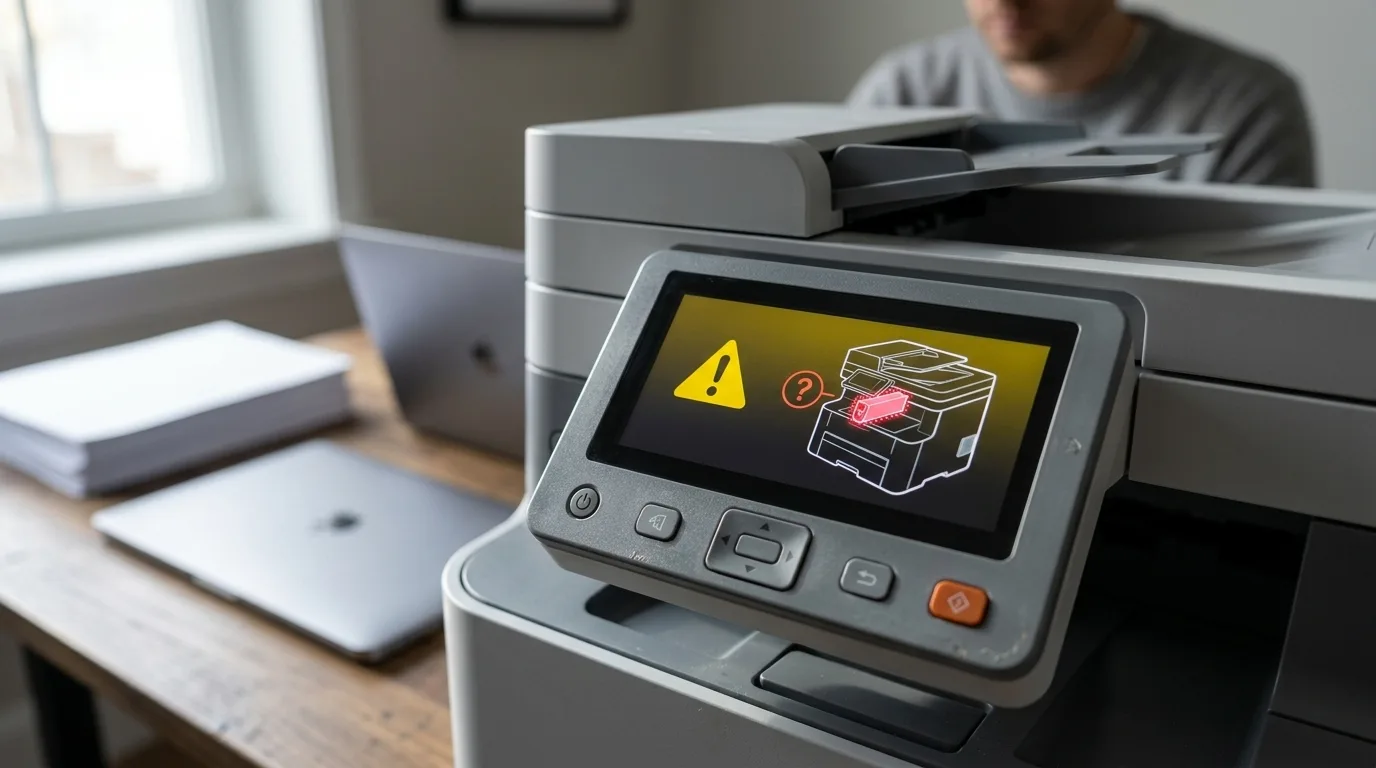
Een inkjetprinter leest elke cartridge via een kleine chip met koperkleurige contactpunten. Zodra die contactpunten vuil zijn, verbogen raken of niet goed aansluiten, kan de printer niet met de cartridge communiceren en verschijnt er een melding. Lees daarom altijd eerst af wat er precies op het display staat. Gaat het om een niet-herkende cartridge, een cartridgeprobleem of een laag inktniveau? De melding bepaalt welke oplossing je nodig hebt.
Software- en hardwareoorzaken op een rij
Soms ligt het probleem niet bij de cartridge zelf. Een verouderd stuurprogramma of printerfirmware die niet goed is bijgewerkt, kan ervoor zorgen dat je HP-printer een cartridge plotseling als onbekend beschouwt. Ook een korte softwarestoring veroorzaakt af en toe een onterechte melding, terwijl de cartridge gewoon werkt. Aan de hardwarekant zijn verbogen pinnetjes, een beschadigde chip of vuil in de cartridgehouder de bekendste boosdoeners. Een melding over een laag inktniveau is iets anders dan de melding dat de cartridge niet wordt gedetecteerd: de eerste vraagt op termijn om vervanging, de tweede om controle en reiniging.
Hoe controleer je of de cartridge goed is geplaatst?
Een losse of scheef geplaatste cartridge is een veelvoorkomende reden waarom een HP-printer niets herkent. Met een paar handelingen controleer je dit snel. Zet de printer aan en open de klep, zodat de cartridgehouder naar de middelste positie schuift. Haal de cartridge er rustig uit en kijk of alle transportbeveiliging eraf is: HP-cartridges hebben vaak een gekleurd plastic strookje en een stukje folie over de printkop en contactpunten. Zit daar nog beschermtape op, dan kan de printer de cartridge niet lezen, ook al lijkt die correct geplaatst.
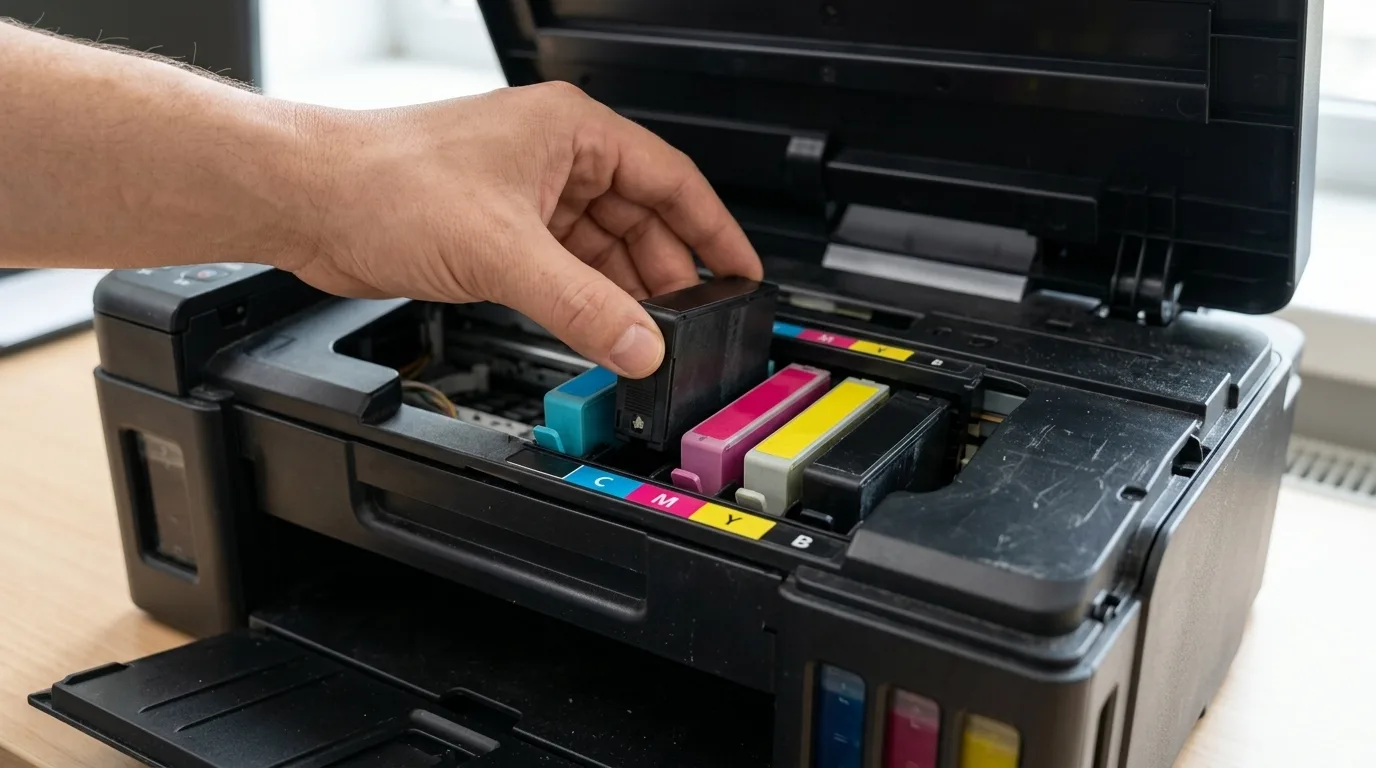
Plaats de cartridge daarna recht in het juiste vak en duw hem aan tot je een duidelijke klik voelt. Die klik geeft aan dat de vergrendeling vastzit. Let bij een HP-printer op de kleurcodering: elke cartridge hoort in het vak met de bijpassende kleur. Sluit de klep rustig en wacht tot de printer klaar is met opstarten.
Pasvorm en vergrendeling controleren
Niet elk model gebruikt hetzelfde vergrendelsysteem, maar het principe blijft gelijk: de cartridge hoort zonder veel weerstand op zijn plek te glijden. Voel je weerstand, forceer dan niets. Controleer of je de cartridge in de juiste richting en in het juiste vak houdt voordat je verdergaat. Een nauwkeurige plaatsing is ook belangrijk voor een betrouwbare weergave van het inktniveau.
Hoe reinig je de contactpunten van een HP-cartridge?
Vervuilde contactpunten zijn misschien wel de meest voorkomende oorzaak als je HP-printer een cartridge niet herkent. De koperkleurige vlakjes op de cartridge maken contact met de pinnetjes in de printer. Een dun laagje stof, inktresten of vingervet is soms al genoeg om die verbinding te verstoren.
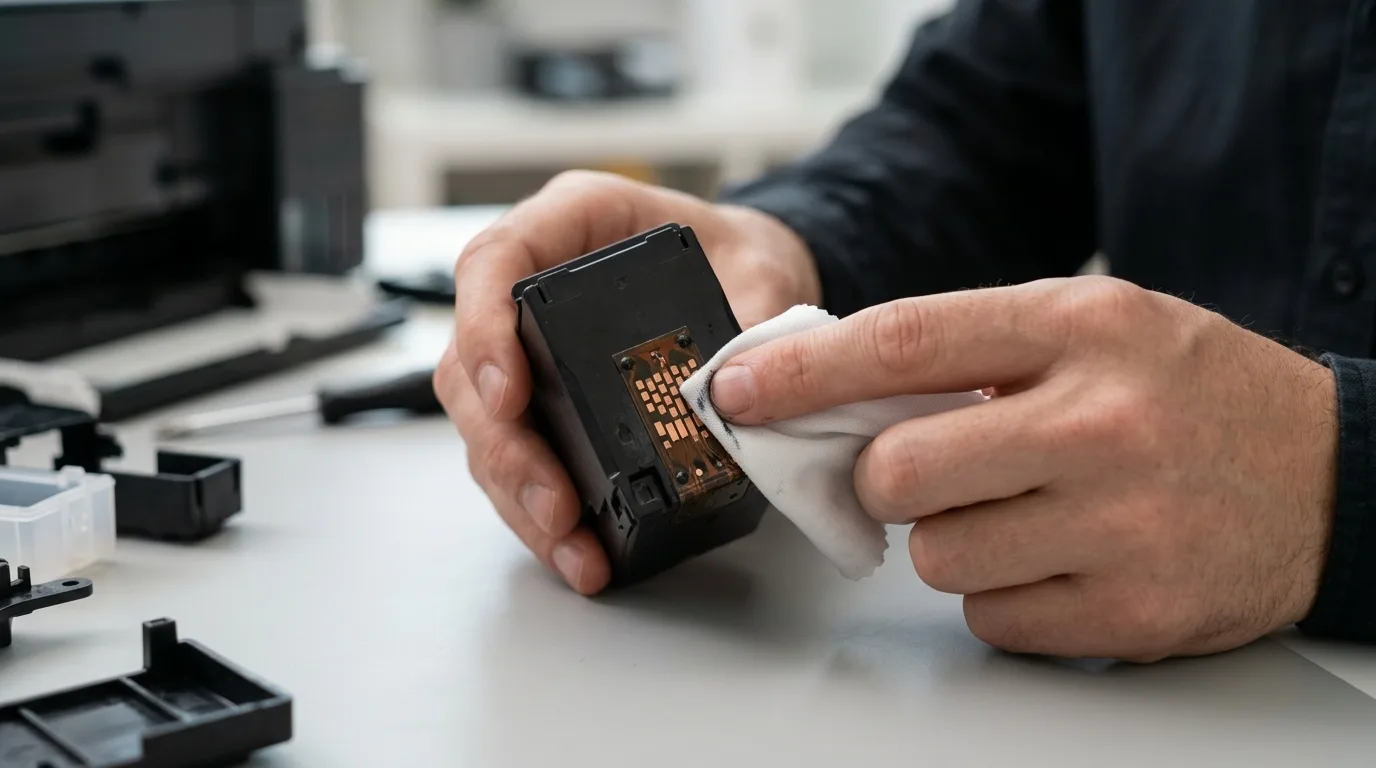
Zet de printer uit en haal de cartridge voorzichtig uit de houder. Pak een droge, pluisvrije doek en wrijf zachtjes in één richting over de contactpunten. Raak de contactpunten zo min mogelijk met je vingers aan, want huidvet laat juist een laagje achter. Is het vuil hardnekkig, bevochtig de doek dan heel licht met een beetje gedestilleerd water en droog de contactpunten daarna volledig af voordat je de cartridge terugplaatst. Gebruik geen agressieve schoonmaakmiddelen.
Benodigdheden en werkwijze
Je hebt alleen een schone, pluisvrije doek nodig, meer niet. Druk niet te hard op de contactpunten, want de pinnetjes in de printer zijn gevoelig en kunnen verbuigen. Blaas eventueel voorzichtig los stof uit de cartridgehouder voordat je de cartridge terugplaatst. Druk de cartridge daarna stevig terug tot je de klik voelt en kijk meteen of de printer een melding geeft. Blijft de HP-printer de cartridge niet herkennen, ga dan verder met de volgende stap.
Helpt een reset bij herkenningsproblemen?
Ja, een reset is vaak zinvol wanneer je HP-printer dezelfde foutmelding blijft geven, zelfs nadat je de cartridge opnieuw hebt geplaatst en de contactpunten hebt gereinigd. Door de printer opnieuw op te starten wis je tijdelijke geheugenfouten die de herkenning verstoren. Zie resetten dus als een logische vervolgstap, niet als eerste actie. Een reset lost namelijk geen fysiek probleem op, zoals vuile contactpunten of een verkeerd geplaatste cartridge.
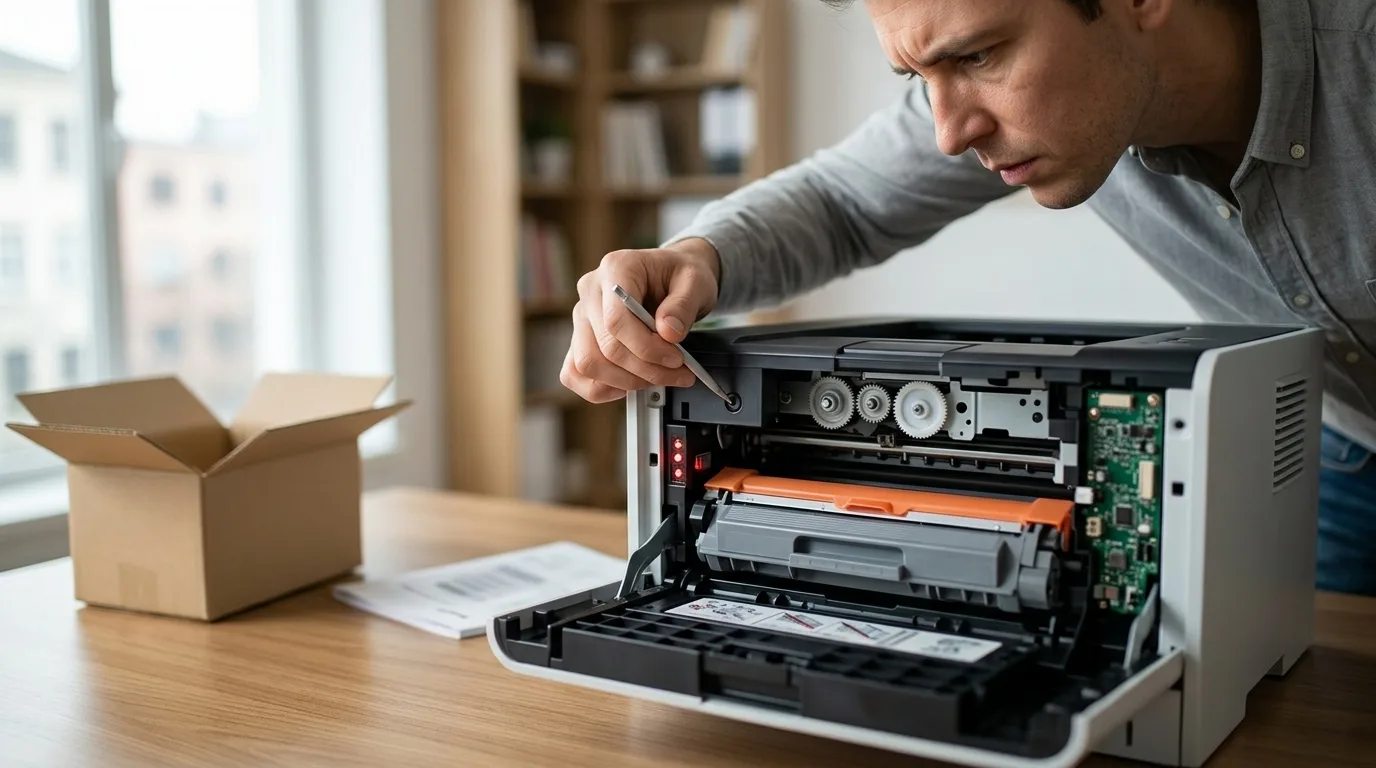
Zo reset je je HP-printer
Laat de printer aanstaan en trek de stekker uit het stopcontact terwijl het apparaat nog ingeschakeld is. Wacht minstens zestig seconden, zodat eventuele restspanning wegvloeit, en sluit de printer daarna weer aan. Start het apparaat op en controleer of de melding verdwenen is. Werkt dit niet, raadpleeg dan de handleiding van jouw specifieke model voor de juiste resetprocedure. Volg altijd de officiële instructies, zodat je geen voorkeuren of netwerkinstellingen kwijtraakt.
Melding over een laag inktniveau: wat betekent die?
Een waarschuwing over een bijna lege cartridge is iets anders dan een melding dat de printer de cartridge niet accepteert. Bij een laag inktniveau werkt alles technisch nog gewoon; de printer geeft alleen een seintje dat je op tijd een nieuwe cartridge klaar moet leggen. Weigert de printer de cartridge, dan stopt het afdrukken meestal volledig totdat je het probleem verhelpt.
Het inktniveau controleer je via het display van de printer of via de HP-printersoftware op je computer. Verschijnt er een waarschuwing, dan kun je vaak nog doorprinten totdat de kwaliteit merkbaar afneemt, bijvoorbeeld met vage letters of strepen op het papier. Twijfel je of een cartridge echt op is, lees dan rustig na hoe je controleert of een cartridge echt leeg is voordat je hem vervangt. Houd voor drukke periodes een reservecartridge bij de hand, zeker als je veel afdrukt voor je bedrijf of thuiskantoor.
Zo herkent je HP-printer ook huismerkcartridges
De huismerkcartridges van Toner Koning zijn gemaakt voor HP-printers, niet door HP zelf. Toner Koning is onderdeel van Toner-Store B.V. en test elk product op de printers waarvoor het bedoeld is. Toch kan je HP-printer bij een niet-origineel verbruiksartikel een waarschuwing tonen, bijvoorbeeld de melding dat de cartridge mogelijk niet van HP is. Dat is geen defect, maar een gebruikelijke melding voor cartridges die niet door de printerfabrikant zijn gemaakt.
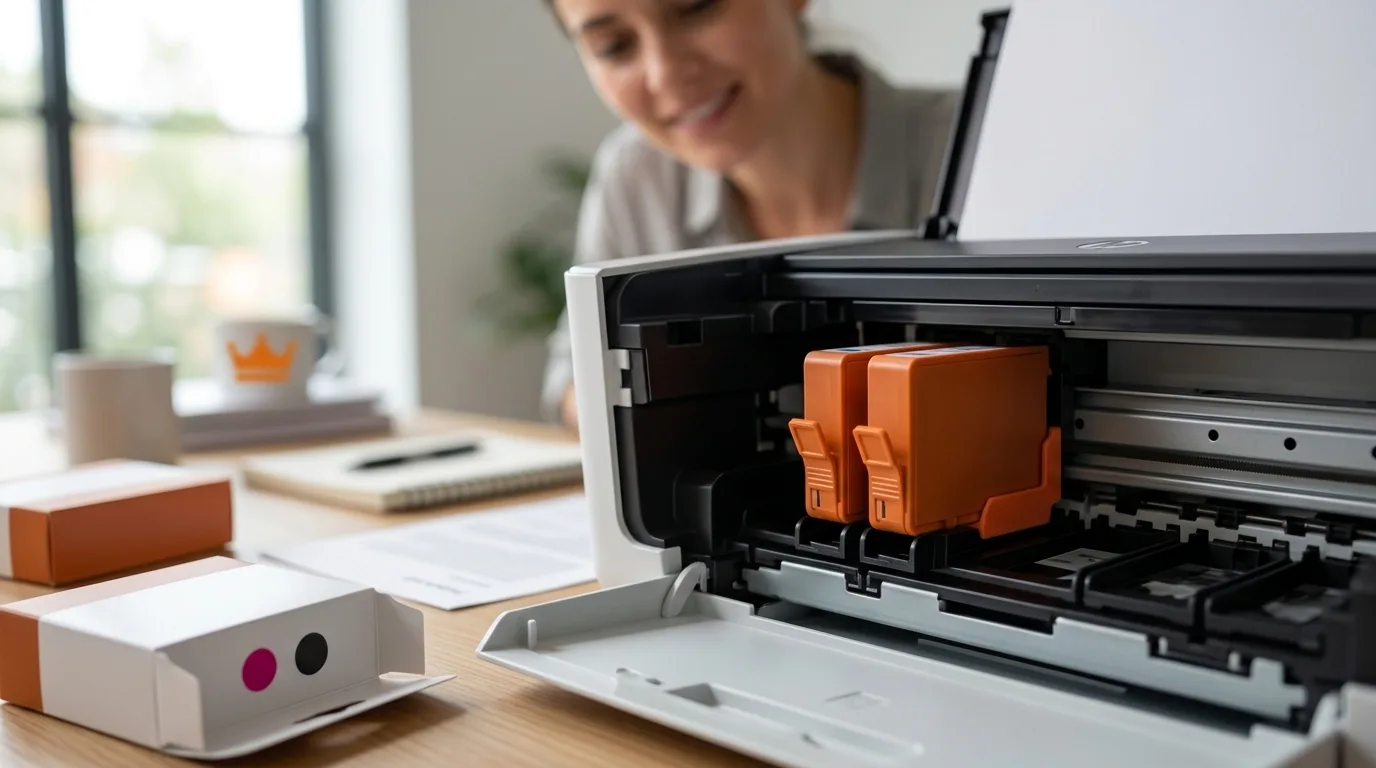
Het verschil met een origineel product zit vooral in de chip en de verpakking, niet in de werking. Verschijnt er een waarschuwing, dan kun je die op het scherm wegklikken en kiezen voor doorgaan met afdrukken. Bij veel modellen verdwijnt de melding daarna vanzelf. Houd er rekening mee dat een HP-firmware-update deze waarschuwing opnieuw kan laten verschijnen; dat betekent niet dat de cartridge onbruikbaar is. In de collectie HP-inktcartridges vind je het passende huismerk voor jouw model.
Levenslange garantie en compatibiliteit
Op alle huismerkcartridges van Toner Koning zit een levenslange garantie, dus je koopt zonder risico. Controleer vóór je bestelling altijd je exacte printermodel, zodat je zeker weet dat de cartridge past. Weet je niet welke code bij jouw apparaat hoort, bekijk dan hoe je de juiste cartridge voor jouw printer vindt. Zo voorkom je herkenningsproblemen die ontstaan doordat een cartridge simpelweg niet bij het model hoort.
Stappenplan: HP printer herkent cartridge niet
Met een helder stappenplan los je de meeste herkenningsproblemen zelf op. Begin bij de eenvoudigste oplossing en werk pas daarna naar de uitgebreidere stappen toe. Soms ligt het aan de cartridge, soms aan de printer.
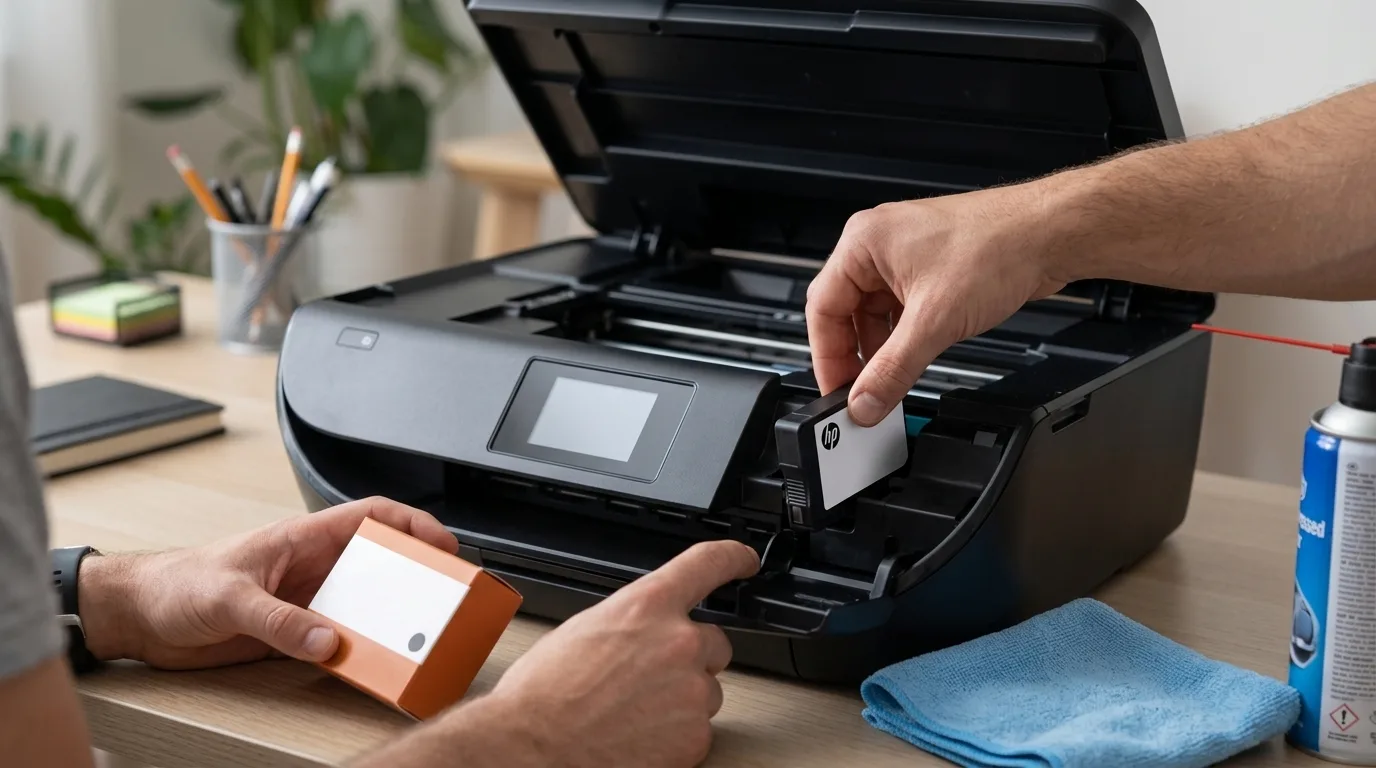
- Zet de printer uit, haal de cartridge eruit en controleer op resten beschermtape. Verwijder alle transportbeveiliging, plastic strips en folie.
- Plaats de cartridge opnieuw in het juiste, kleurgecodeerde vak tot je een duidelijke klik voelt en controleer of hij goed vastzit.
- Veeg de contactpunten voorzichtig schoon met een droge, pluisvrije doek. Helpt dit niet, bevochtig de doek dan heel licht met gedestilleerd water en droog alles goed af.
- Lees af of de melding over een laag inktniveau gaat of over een cartridge die niet wordt herkend; die twee vragen om een andere aanpak.
- Voer pas als laatste stap een reset van de printer uit volgens de handleiding van jouw model.
Gebruik dit stappenplan als checklist en vink elke handeling af voordat je verdergaat. Zo sla je geen stap over en voorkom je dubbel werk. Blijft je HP-printer de cartridge niet herkennen, neem dan gerust contact op voor koninklijk printadvies.
Veelgestelde vragen over HP-printerproblemen
Waarom geeft mijn HP-printer een foutmelding bij een volle cartridge?
Dit komt vaak doordat de chip geen goed contact maakt of doordat er stof op de contactpunten zit. Ook een korte softwarestoring kan een onterechte melding geven terwijl de cartridge prima werkt. Haal de cartridge eruit, controleer de contactpunten en plaats hem opnieuw terug. Reinig de contactpunten zo nodig voorzichtig met een droge, pluisvrije doek.
Kan ik cartridges van verschillende merken door elkaar gebruiken?
We raden aan om bij één lijn te blijven, bijvoorbeeld de huismerkcartridges van Toner Koning voor jouw apparaat. Het combineren van verschillende cartridges vergroot de kans op herkenningsproblemen en past niet altijd bij de chip van je HP-printer. Ook kan het inktniveau daardoor verkeerd worden weergegeven.
Hoe voorkom ik herkenningsproblemen met mijn HP-printer in de toekomst?
Bewaar reservecartridges droog en rechtop in de verpakking. Maak de cartridgehouder af en toe stofvrij en houd de stuurprogramma's en firmware van je HP-printer actueel. Zo blijft de communicatie tussen printer en cartridge stabiel en verklein je de kans op onterechte meldingen.
Wat is het verschil tussen de inkt en de behuizing van een cartridge?
De inkt is de vloeistof waarmee een inkjetprinter op papier afdrukt. De behuizing is de omhulling eromheen, inclusief de printkop, de chip en de contactpunten. Juist die chip en contactpunten bepalen of je HP-printer de cartridge herkent.
Worden huismerkcartridges met levenslange garantie ook niet herkend?
De huismerkcartridges zijn gemaakt voor jouw model en vallen onder levenslange garantie. Treedt er toch een herkenningsprobleem op, dan los je dat meestal op met dit stappenplan. Verschijnt er een melding dat de cartridge niet van HP is, dan kun je die wegklikken en gewoon doorgaan met afdrukken.
