

Réinitialiser une imprimante Canon : guide étape par étape
Une réinitialisation est souvent la solution la plus rapide en cas de messages d’erreur, de blocages ou d’une imprimante qui a perdu sa connexion Wi-Fi. Découvrez quand choisir un simple redémarrage et quand opter pour une réinitialisation d’usine, et suivez le guide pour votre Canon PIXMA, MAXIFY ou i-SENSYS. Vous verrez aussi comment réinitialiser uniquement les paramètres réseau et que faire si un problème persiste.

Réinitialiser une imprimante Canon : guide étape par étape
Réinitialiser votre imprimante Canon est souvent le moyen le plus rapide de résoudre des pannes, des messages d’erreur ou une connexion Wi-Fi récalcitrante. Une réinitialisation efface les erreurs temporaires de la mémoire et redémarre votre imprimante sur de bonnes bases. Dans ce guide, vous découvrez comment fonctionne une réinitialisation, quelle méthode convient à votre situation et que faire si un problème persiste. Vous tirez ainsi le meilleur de votre appareil, sans tracas et sans intervention coûteuse.
Sommaire
- Pourquoi réinitialiser votre imprimante Canon ?
- Quelle réinitialisation pour quel problème ?
- Réinitialiser une imprimante Canon : le guide
- Reconfigurer le Wi-Fi et les paramètres réseau
- Résoudre les problèmes après la réinitialisation
- Questions fréquentes sur la réinitialisation des imprimantes Canon
Pourquoi réinitialiser votre imprimante Canon ?
Une réinitialisation résout d’un coup de nombreux problèmes du quotidien : un message d’erreur tenace à l’écran, une imprimante qui a perdu le Wi-Fi, des traînées sur l’impression ou une réaction lente au lancement d’une tâche. En redémarrant l’imprimante ou en la remettant aux paramètres d’usine, vous lui offrez littéralement un nouveau départ. Cela fonctionne aussi bien sur les modèles jet d’encre que sur les imprimantes laser Canon.
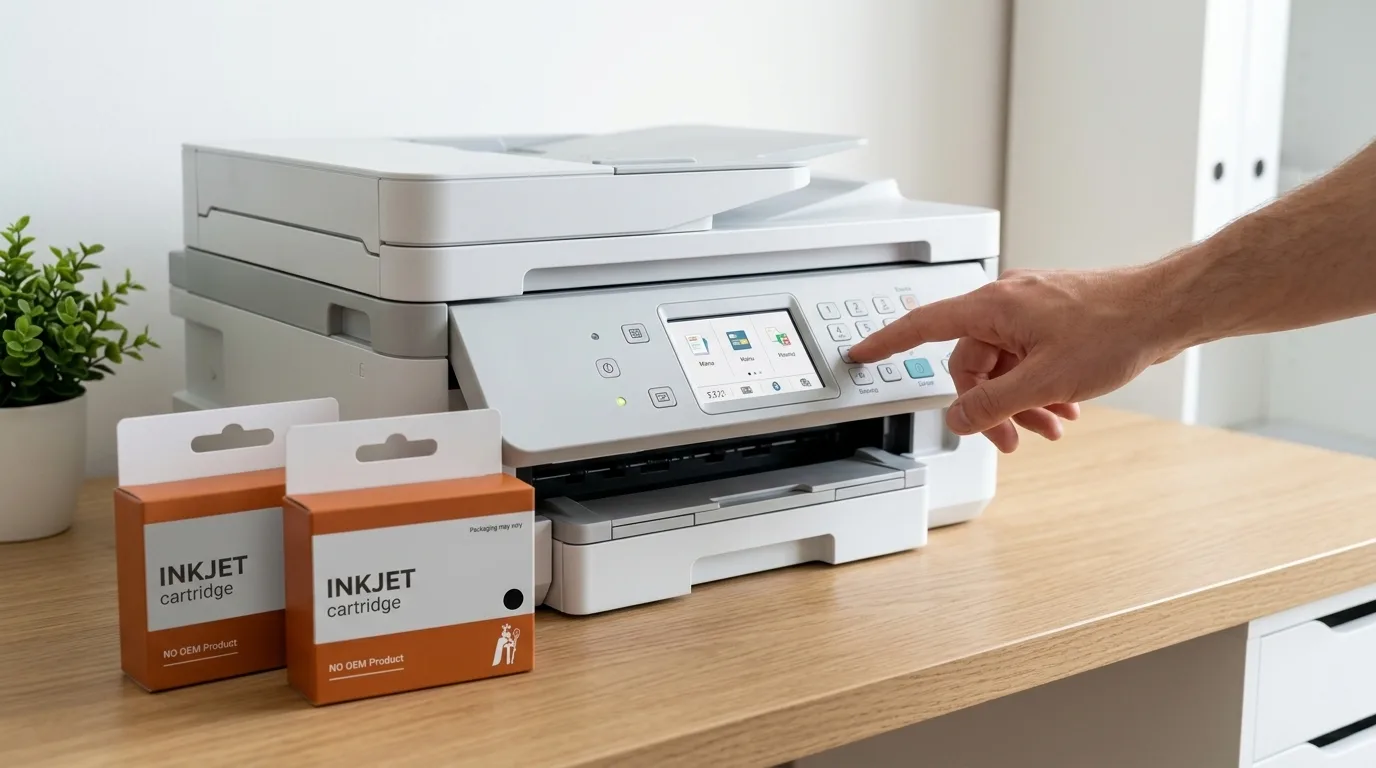
Parfois, une réinitialisation est tout simplement nécessaire, par exemple après un changement d’encre ou lorsque l’imprimante se bloque sans raison apparente. L’appareil efface alors les erreurs temporaires et réagit de nouveau normalement. Vous évitez des blocages inutiles et gardez une imprimante qui fonctionne bien, sans devoir appeler le service client ni faire venir un réparateur.
Résoudre les problèmes courants
Un voyant clignote ou un code d’erreur s’affiche ? Souvent, une réinitialisation suffit avant même de chercher plus loin. Faites-en donc la première étape en cas de problème d’impression : rapide, gratuite et généralement efficace. Si cela ne marche pas, vous savez au moins que la cause est plus profonde et pouvez chercher de façon ciblée.
Quelle réinitialisation pour quel problème ?
Il existe plusieurs façons de réinitialiser une imprimante Canon, selon le problème et le modèle. Canon fabrique des imprimantes jet d’encre (séries PIXMA et MAXIFY) et des imprimantes laser (série i-SENSYS). Pour les deux types, le principe est globalement le même : vous choisissez entre un redémarrage rapide et une remise complète aux paramètres d’usine.
Le redémarrage (power cycle)
Un redémarrage complet est souvent la première étape. Éteignez l’imprimante, débranchez-la, attendez environ une minute puis rebranchez-la. Le courant se décharge complètement et l’imprimante efface les petits dysfonctionnements de sa mémoire de travail. Beaucoup d’erreurs et de blocages sont ainsi résolus, sans perdre vos réglages. Comme rien n’est supprimé définitivement, c’est toujours un premier essai sans risque.
La réinitialisation d’usine
Si le problème revient, remettez l’imprimante aux paramètres d’usine via le menu. Allez à l’écran dans Paramètres ou Paramètres du périphérique et choisissez l’option de réinitialisation. Attention : vous effacez ainsi vos réglages personnels, comme les identifiants Wi-Fi et vos préférences. Notez-les avant de commencer pour reconfigurer rapidement l’imprimante ensuite.
Réinitialiser une imprimante Canon : le guide
Réinitialiser votre imprimante Canon n’a rien de compliqué. Avec ce guide, votre imprimante repart rapidement. Consultez aussi le manuel de votre modèle par précaution, car les noms de menus peuvent légèrement varier selon la série.
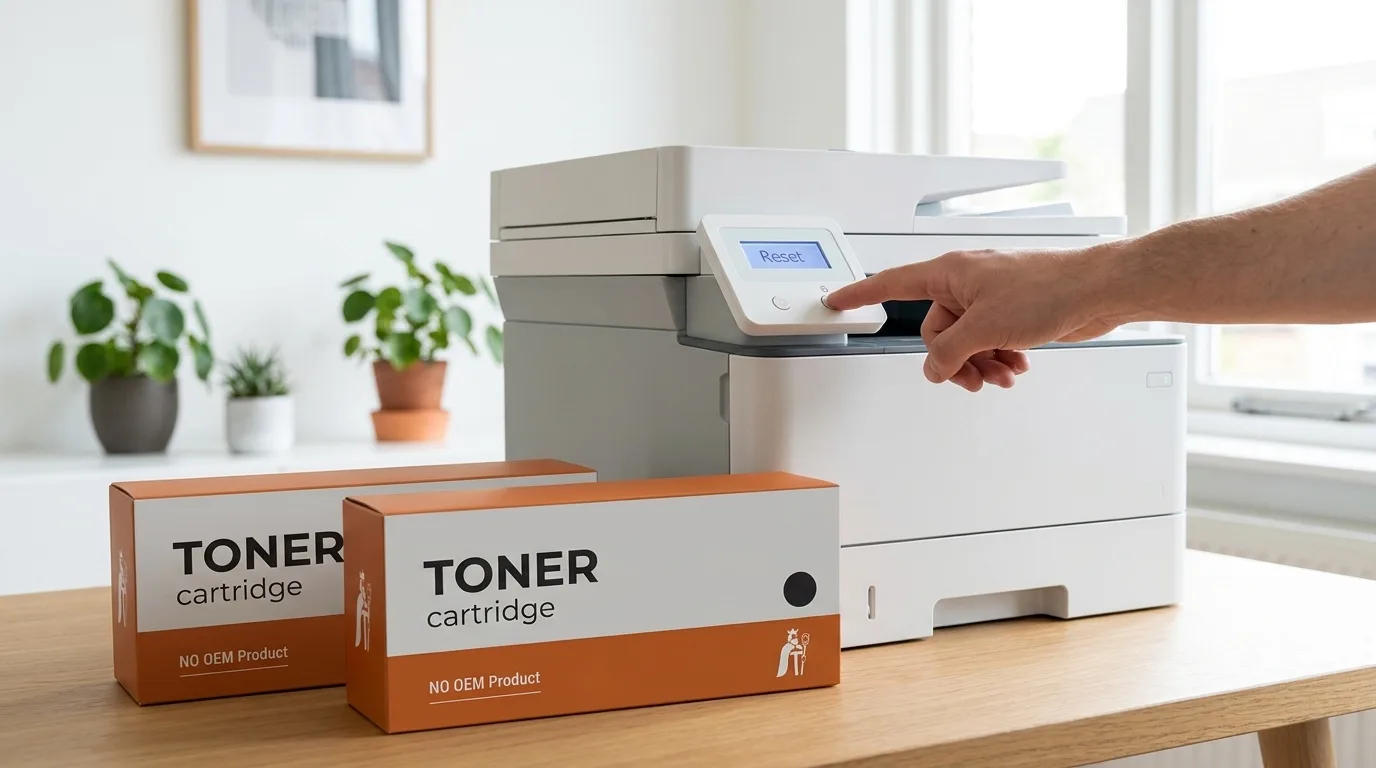
Suivez ces étapes pour une remise complète aux paramètres d’usine :
- Allumez l’imprimante et vérifiez qu’aucune impression n’est en cours.
- Ouvrez le menu Paramètres à l’écran, souvent reconnaissable à l’icône d’engrenage.
- Choisissez Paramètres du périphérique et faites défiler jusqu’à l’option Réinitialiser.
- Sélectionnez Tout réinitialiser pour restaurer tous les paramètres d’usine, ou un élément précis comme les paramètres réseau.
- Confirmez votre choix et attendez que l’imprimante redémarre d’elle-même.
Vous voulez seulement effacer des erreurs temporaires sans perdre vos réglages ? Faites d’abord un redémarrage complet : éteindre, débrancher, attendre une minute et rebrancher.
Tester après la réinitialisation
Après la réinitialisation, vérifiez que tout fonctionne. Allumez l’imprimante et faites une impression test. Vérifiez aussi que la connexion réseau est rétablie et que l’ordinateur reconnaît de nouveau l’imprimante. Si un problème persiste, répétez les étapes ou consultez le manuel de votre modèle.
Reconfigurer le Wi-Fi et les paramètres réseau
Si la connexion au réseau ne fonctionne plus, réinitialiser uniquement les paramètres réseau est une solution ciblée. Cherchez dans le menu de votre imprimante Canon Paramètres réseau ou Paramètres LAN et choisissez l’option de réinitialisation. Vous effacez ainsi les identifiants Wi-Fi actuels, puis reconnectez l’imprimante à votre réseau via l’assistant Wi-Fi ou l’application Canon.
Cette réinitialisation ciblée conserve vos autres préférences, inutile donc de réinitialiser tout l’appareil. Ayez le mot de passe de votre Wi-Fi sous la main avant de vous reconnecter. Choisissez si possible le réseau 2,4 GHz, car de nombreuses imprimantes s’y connectent plus stablement qu’en 5 GHz.
Résoudre les problèmes après la réinitialisation
Après la réinitialisation, presque tout refonctionne parfaitement, mais un nouveau message d’erreur peut parfois apparaître. Pas de panique : cela indique généralement un lien à rétablir entre l’imprimante et l’ordinateur, pas un défaut. Voici les situations les plus courantes.
Vérifier le logiciel et les pilotes
Si un message d’erreur revient, regardez d’abord le logiciel de votre ordinateur. Une réinitialisation coupe parfois le lien entre l’imprimante et son pilote, si bien que l’ordinateur ne la reconnaît plus. Supprimez le pilote, téléchargez la dernière version sur le site de Canon et réinstallez-le. Si cela ne suffit pas, mettez aussi à jour votre système d’exploitation et redémarrez l’ordinateur.
Qualité d’impression et cartouches
Si vous voyez encore des traînées ou des couleurs manquantes après la réinitialisation, la cause est souvent l’encre plutôt que les réglages. Une cartouche presque vide ou séchée produit les mêmes symptômes qu’une erreur logicielle. Vous doutez qu’une cartouche soit vraiment vide ? Lisez comment savoir si un toner ou une cartouche est vraiment vide. S’il faut remplacer, découvrez les cartouches Canon de notre marque propre, conçues pour votre imprimante Canon. Pour de nombreux modèles PIXMA TS convient par exemple le lot de cartouches Canon PGI-570XL et CLI-571XL.
Si le problème persiste, contactez Toner Roi pour des conseils d’impression. Toner Roi fait partie de Toner-Store B.V.
Questions fréquentes sur la réinitialisation des imprimantes Canon
Comment remettre une imprimante Canon aux paramètres d’usine ?
Via le menu à l’écran : allez dans Paramètres ou Paramètres du périphérique et choisissez Réinitialiser ou Tout réinitialiser. L’imprimante efface alors vos réglages personnels et restaure les valeurs d’usine. Consultez le manuel de votre modèle pour les noms de menus exacts.
Que se passe-t-il quand je réinitialise mon imprimante Canon ?
Avec une réinitialisation d’usine, les réglages reviennent aux valeurs d’usine. Cela résout souvent les problèmes de logiciel ou de connexion, mais vous perdez les identifiants Wi-Fi et préférences enregistrés. Un simple redémarrage complet conserve au contraire vos réglages.
Comment réinitialiser les paramètres réseau de mon imprimante Canon ?
Allez à l’écran dans Paramètres réseau ou Paramètres LAN et confirmez la réinitialisation. Reconnectez ensuite l’imprimante à votre Wi-Fi via l’assistant ou l’application Canon. Vos autres réglages sont conservés.
La touche Stop aide-t-elle à réinitialiser une imprimante Canon ?
La touche Stop annule surtout une impression en cours ou un message d’erreur. Une réinitialisation d’usine complète se fait via le menu. La remise à zéro du compteur d’encre ou du tampon absorbant après un entretien est une opération de service distincte ; consultez pour cela le manuel de votre modèle.