

Réinitialiser une imprimante HP : voici comment faire après le remplacement d'une cartouche
Votre imprimante HP ne reconnaît pas la nouvelle cartouche ? Découvrez étape par étape comment réinitialiser votre imprimante HP après un changement de cartouche, d'une réinitialisation logicielle rapide au rétablissement des paramètres d'usine.

Après avoir installé une nouvelle cartouche d'encre, votre imprimante ne la reconnaît parfois pas immédiatement. Réinitialiser une imprimante HP est souvent la solution la plus rapide : votre appareil relit la cartouche et fait disparaître les messages d'erreur gênants. Dans ce conseil d'impression royal, vous découvrirez étape par étape comment réinitialiser une imprimante HP après un changement de cartouche, du simple réinitialisation logicielle à la restauration des paramètres d'usine.
Table des matières
- Pourquoi réinitialiser votre imprimante HP après un changement de cartouche ?
- La réinitialisation logicielle : redémarrer votre imprimante HP
- La réinitialisation matérielle : restaurer les paramètres d'usine
- Réinitialiser les HP DeskJet, Envy et Photosmart
- Firmware et reconnaissance des cartouches
- Guide étape par étape après un changement de cartouche
- Conseil d'impression royal de Toner Koning
- Questions fréquemment posées sur la réinitialisation d'une imprimante HP
Pourquoi réinitialiser votre imprimante HP après un changement de cartouche ?
Votre imprimante HP suit la quantité d'encre restante dans chaque cartouche. Si vous remplacez une cartouche, l'appareil doit relire la nouvelle. Si cela ne se fait pas automatiquement, l'imprimante continue parfois d'afficher les anciennes données ou un message d'erreur apparaît, alors que la cartouche est pleine. Une réinitialisation force l'imprimante à rétablir la communication avec la cartouche et à actualiser les données.
Comment la puce et les niveaux d'encre interagissent
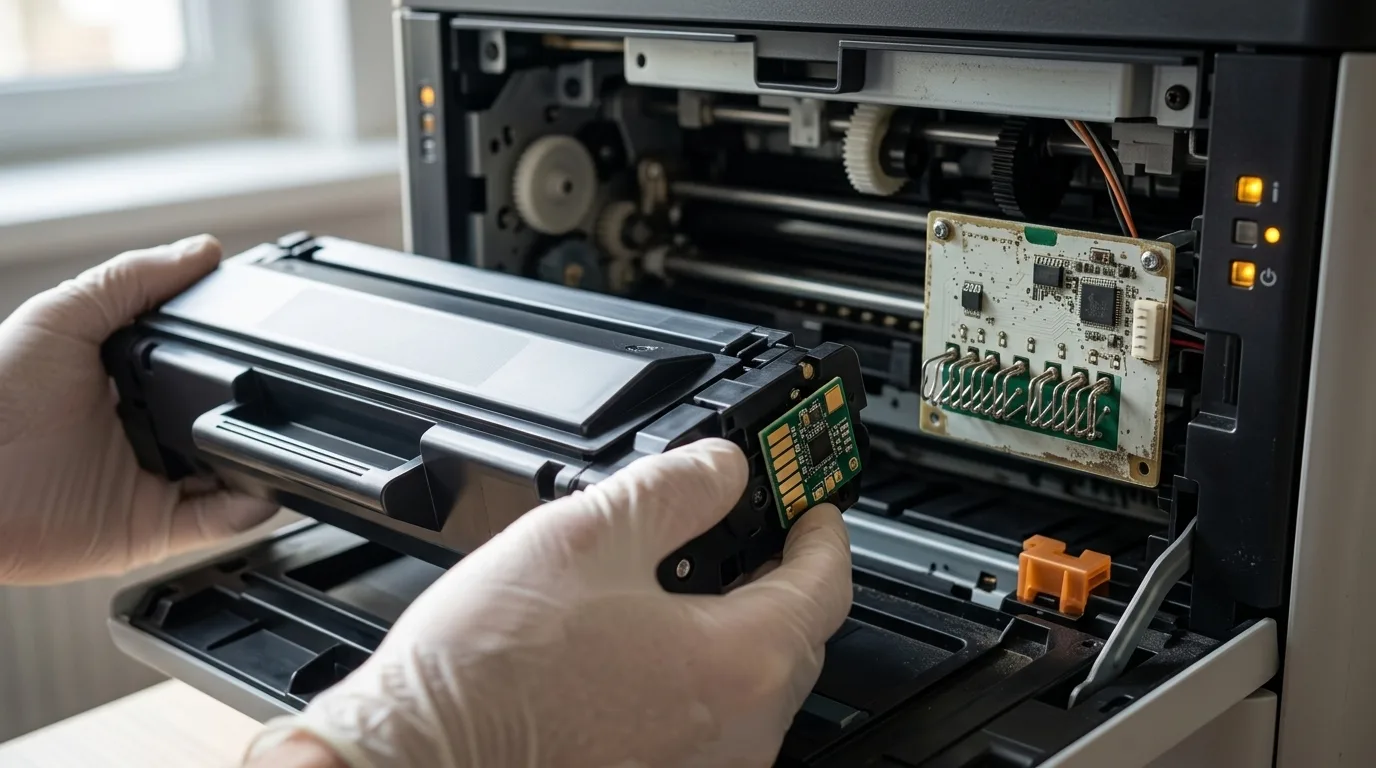
Chaque cartouche d'encre possède une petite puce qui échange des données avec l'imprimante. Cette puce indique le type de cartouche insérée et la quantité d'encre disponible. Lorsque vous installez une nouvelle cartouche, l'imprimante relit cette puce. Si quelque chose ne va pas, des messages d'erreur persistent, même s'il y a suffisamment d'encre. Une réinitialisation permet à l'imprimante de vérifier à nouveau la puce et de reprendre les bons niveaux d'encre.
Signaux indiquant qu'une réinitialisation est nécessaire
Faites attention aux messages tels que cartouche non reconnue, problème de cartouche ou à des niveaux d'encre ne correspondant pas à la cartouche que vous venez d'installer. Des impressions floues, des traînées sur le papier ou une imprimante qui refuse de démarrer indiquent souvent une communication défaillante. Dans ces cas, réinitialiser votre imprimante HP est généralement la première et la plus rapide des étapes avant d'essayer des solutions plus radicales. Si les impressions floues ou les traînées persistent après une réinitialisation, le problème ne vient souvent pas de la communication mais d'une tête d'impression bouchée ; apprenez alors comment nettoyer la tête d'impression sans endommager votre imprimante.
La réinitialisation logicielle : redémarrer votre imprimante HP
Une réinitialisation logicielle, aussi appelée cycle d'alimentation, est la méthode la plus simple. Vous mettez brièvement l'imprimante hors tension sans effacer les réglages. Utilisez cette réinitialisation si l'imprimante se bloque après un changement de cartouche, continue d'afficher un message d'erreur ou ne reconnaît pas une nouvelle cartouche. C'est la première étape à essayer pour la plupart des problèmes.
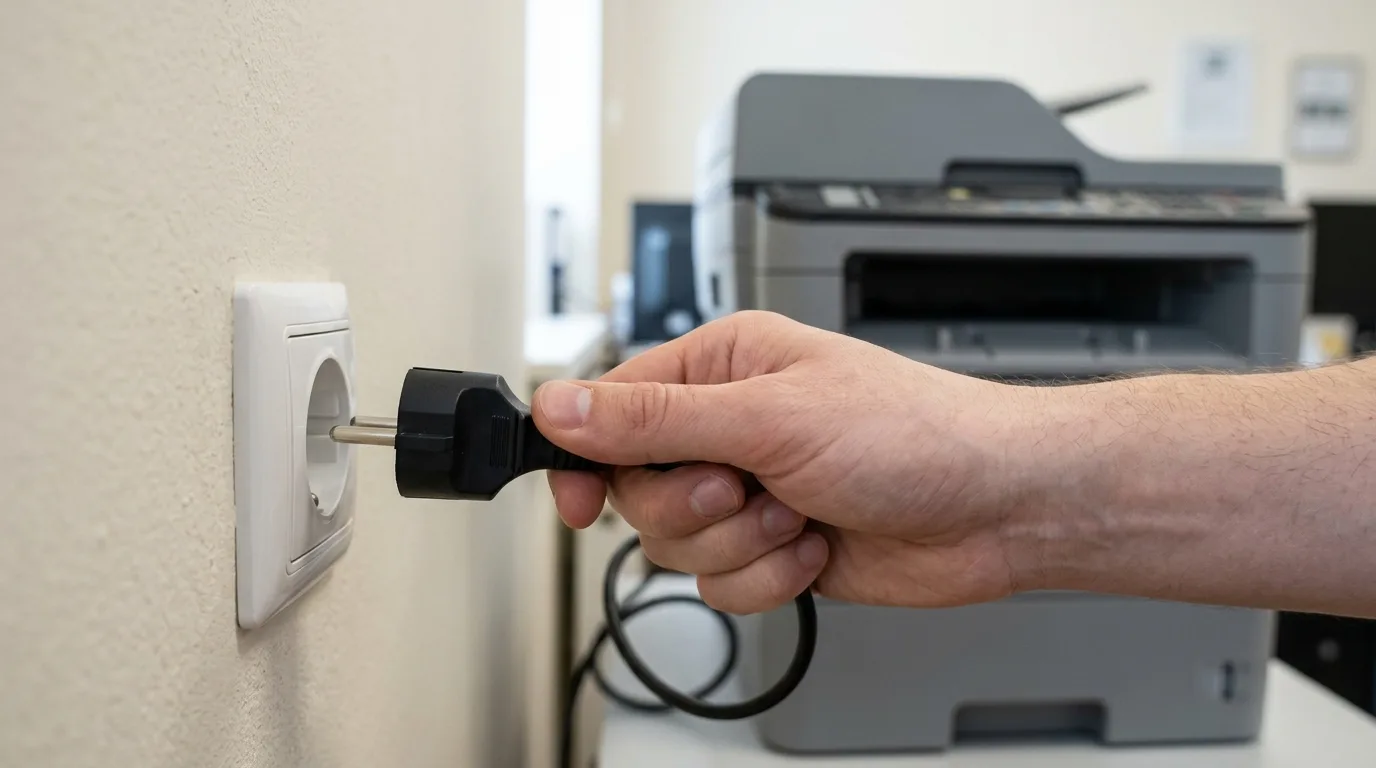
Étape par étape : le cycle d'alimentation
Effectuez la réinitialisation logicielle comme suit :
- Éteignez l'imprimante avec le bouton marche/arrêt. Ne débranchez pas la prise immédiatement.
- Débranchez ensuite le cordon d'alimentation de la prise murale alors que l'imprimante est éteinte.
- Attendez au moins soixante secondes pour permettre à la mémoire de se vider.
- Rebranchez le cordon d'alimentation, de préférence directement sur une prise murale et non sur une multiprise.
- Allumez l'imprimante et attendez que l'écran ou les voyants soient stables.
Cette réinitialisation efface les erreurs temporaires en mémoire sans toucher à vos paramètres réseau. Souvent, votre imprimante HP reconnaît ensuite normalement la cartouche et le message disparaît.
Quand la réinitialisation logicielle ne suffit pas
Le message d'erreur persiste après le redémarrage de l'imprimante ? Vérifiez d'abord si la cartouche est bien en place. Retirez la cartouche de son logement, nettoyez délicatement les contacts cuivrés avec un chiffon sec et non pelucheux, puis replacez la cartouche jusqu'à ce qu'elle s'enclenche. Si cela ne fonctionne toujours pas, l'étape suivante est une réinitialisation matérielle.
La réinitialisation matérielle : restaurer les paramètres d'usine
Une réinitialisation matérielle va plus loin qu'une simple coupure de courant. Vous remettez l'imprimante aux paramètres d'usine, ce qui efface les données réseau, les préférences et les messages d'erreur bloqués. Cela aide si l'imprimante reste bloquée après un cycle d'alimentation ou continue de refuser une cartouche. Gardez à l'esprit que vous devrez reconfigurer la connexion Wi-Fi ensuite.
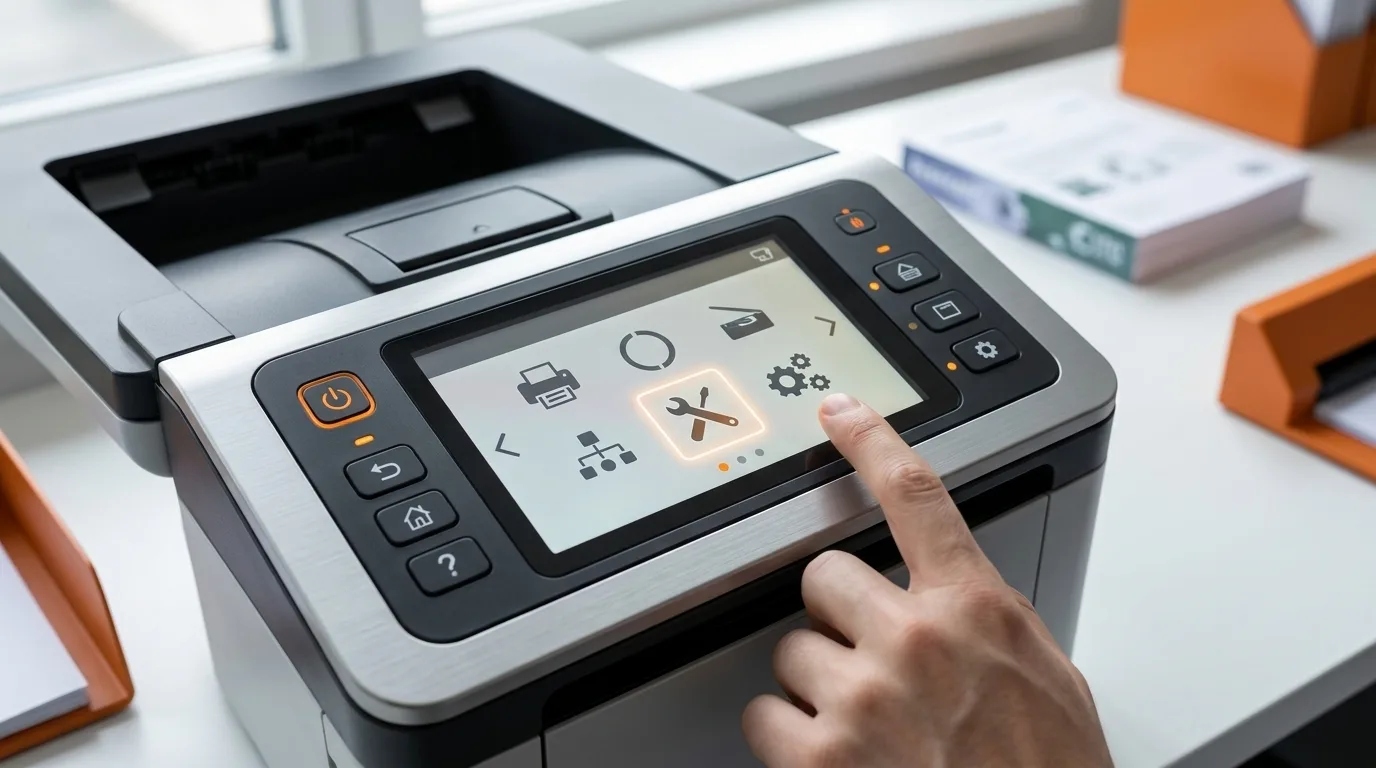
Réinitialiser via le panneau de commande
Votre imprimante HP dispose-t-elle d'un écran tactile ? Accédez au menu Paramètres ou Configuration, choisissez Outils ou Maintenance et sélectionnez Restaurer les paramètres d'usine. Confirmez votre choix. L'imprimante indiquera qu'elle restaure les paramètres d'usine et redémarrera d'elle-même après environ vingt secondes. Si votre modèle n'a pas d'écran, vous devez généralement maintenir le bouton marche/arrêt et le bouton Wi-Fi enfoncés pendant quelques secondes. La combinaison exacte de touches varie selon le modèle, consultez donc le manuel en cas de doute.
Réinitialiser via l'application HP Smart
Vous ne voulez pas chercher de boutons ? Gérez votre imprimante à distance via l'application HP Smart sur votre ordinateur ou téléphone. Ouvrez les paramètres de l'imprimante dans l'application et recherchez les options de récupération et de réinitialisation dans la section maintenance. Assurez-vous que l'imprimante et votre appareil sont sur le même réseau Wi-Fi. Cette méthode est pratique si votre modèle ne dispose pas d'un panneau de commande complet.
Réinitialiser les HP DeskJet, Envy et Photosmart
Tous les modèles HP ne se réinitialisent pas de la même manière. Le chemin dans le menu et la combinaison de touches varient selon la série. Il est donc utile de connaître votre modèle avant de commencer la réinitialisation après un changement de cartouche.
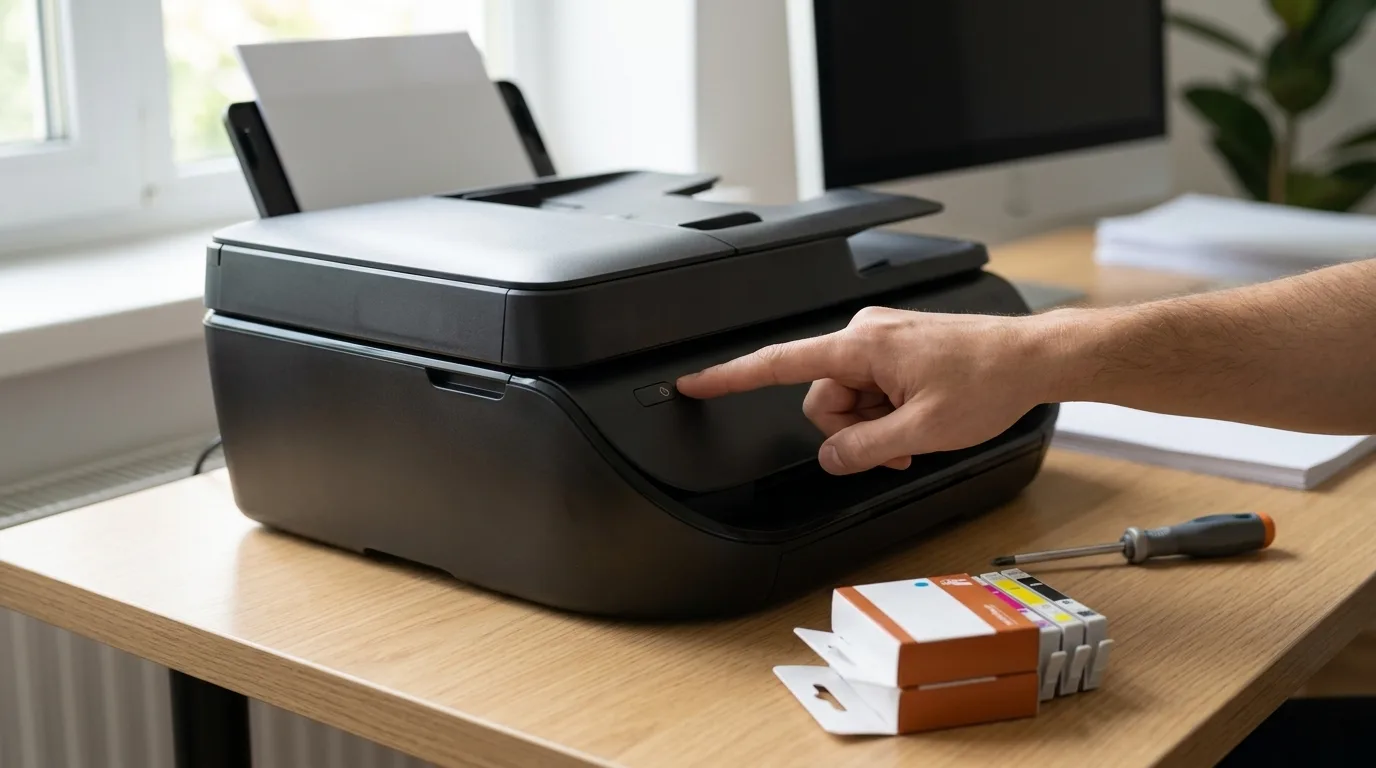
Réinitialiser une HP DeskJet
Pour de nombreux modèles HP DeskJet sans écran tactile, éteignez l'appareil et débranchez le câble d'alimentation. Maintenez ensuite le bouton marche/arrêt enfoncé tout en rebranchant le câble. C'est ainsi que démarre la réinitialisation. La combinaison précise peut varier selon le modèle DeskJet, vérifiez donc le manuel de votre modèle en cas de doute.
Réinitialiser une HP Envy ou Photosmart
Pour une HP Envy ou Photosmart, la réinitialisation se fait souvent via l'écran tactile. Allez dans le menu des paramètres et choisissez une option comme Restaurer les paramètres d'usine ou Réinitialiser les paramètres de l'appareil. Suivez attentivement les étapes pour que votre modèle soit à nouveau correctement configuré. L'option de réinitialisation se trouve sur la plupart des modèles sous Maintenance ou Paramètres système.
Firmware et reconnaissance des cartouches
Parfois, la cause ne réside pas dans la réinitialisation elle-même, mais dans une mise à jour du firmware. HP met automatiquement à jour le logiciel des imprimantes, et une telle mise à jour peut modifier la manière dont l'imprimante reconnaît les cartouches. Une cartouche qui fonctionnait le mois dernier peut soudainement afficher un message. Une réinitialisation matérielle résout bon nombre de ces problèmes, car l'appareil reconstruit sa mémoire et relit la cartouche.
Gérer les mises à jour automatiques
Vous voulez éviter qu'une mise à jour ne perturbe la reconnaissance des cartouches ? Désactivez les mises à jour automatiques dans l'application HP Smart ou sur le panneau de commande. Si vous les désactivez, vérifiez de temps en temps vous-même s'il existe une mise à jour que vous souhaitez installer consciemment. De cette façon, vous gardez le contrôle sur le logiciel exécuté sur votre imprimante et évitez les surprises après un changement de cartouche.
Guide étape par étape après un changement de cartouche
Voulez-vous être sûr que votre imprimante HP reconnaît la nouvelle cartouche ? Suivez ce court guide étape par étape :
- Éteignez l'imprimante avec le bouton marche/arrêt et attendez qu'elle soit complètement silencieuse.
- Ouvrez le capot des cartouches et vérifiez que chaque cartouche est bien droite et enclenchée dans son support.
- Débranchez la prise pendant soixante secondes, puis rebranchez-la.
- Allumez l'imprimante et attendez que les voyants ou l'écran soient stables.
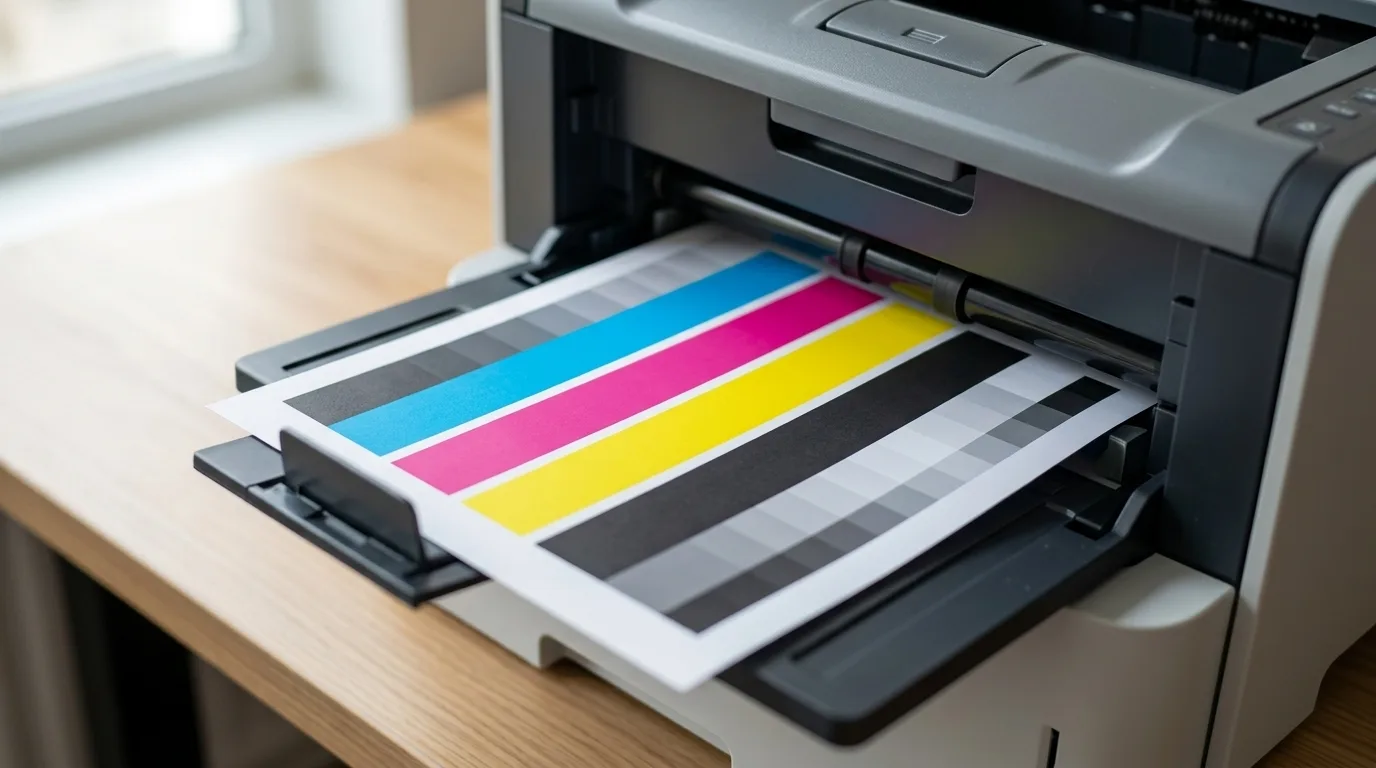
- Imprimez une page de test et vérifiez si le message a disparu et si les niveaux d'encre sont corrects.
Si le message d'erreur revient, répétez le cycle d'alimentation. Si le problème persiste, effectuez une réinitialisation matérielle. Si cela ne fonctionne toujours pas, la cartouche elle-même pourrait en être la cause.
Conseil d'impression royal de Toner Koning
Une réinitialisation logicielle résout la plupart des problèmes de communication après un changement de cartouche. Si cela ne fonctionne pas, une réinitialisation matérielle remettra votre imprimante HP aux paramètres d'usine. Combinez toujours la réinitialisation avec une cartouche adaptée à votre modèle, afin que l'imprimante lise correctement les niveaux d'encre et fonctionne sans message d'erreur.
Votre imprimante continue d'afficher des messages après une réinitialisation ? Examinez attentivement la cartouche installée. Chez Toner Koning, vous trouverez des cartouches d'encre de marque distributeur pour imprimantes HP : des cartouches spécialement conçues pour les imprimantes HP, avec une garantie à vie. Ainsi, vous ne réinitialisez pas seulement votre imprimante, vous commencez aussi avec une cartouche performante et fiable dès la première page. Vous avez un doute sur l'installation ? Dans notre blog, découvrez comment installer étape par étape une nouvelle cartouche.
Si vous commandez une cartouche aujourd'hui, elle sera souvent sur votre paillasson le jour ouvrable suivant grâce à une expédition sous 24 heures les jours ouvrables. Toner Koning fait partie de Toner-Store B.V. et teste chaque produit de marque distributeur pour un rendement de page honnête avant de l'ajouter à l'assortiment. Ainsi, les PME aux Pays-Bas et en Belgique disposent d'une alternative aux prix compétitifs par rapport à la cartouche d'origine. Un doute sur le bon numéro ou la réinitialisation ne fonctionne pas ? Notre équipe se fera un plaisir de vous aider avec des conseils d'impression royaux.
Questions fréquemment posées sur la réinitialisation d'une imprimante HP
Comment savoir si la réinitialisation de mon imprimante HP a réussi ?
Après une réinitialisation réussie, l'appareil redémarre et les messages d'erreur concernant la reconnaissance des cartouches ont disparu. Imprimez une page de test pour vérifier cela. Si les niveaux d'encre dans le menu ou dans l'application HP Smart sont corrects, l'imprimante fonctionne à nouveau comme elle le devrait.
La réinitialisation peut-elle endommager mon imprimante HP ?
Non. Une réinitialisation logicielle ou matérielle effectuée correctement est destinée à corriger des erreurs logicielles et n'endommage pas votre imprimante. Suivez cependant les étapes avec précision et n'interrompez pas une réinitialisation matérielle pendant qu'elle est en cours.
Quelle est la différence entre une réinitialisation logicielle et matérielle ?
Une réinitialisation logicielle coupe brièvement l'alimentation de l'imprimante et résout les erreurs logicielles temporaires, sans effacer vos réglages. Une réinitialisation matérielle remet l'imprimante aux paramètres d'usine, supprimant les connexions réseau et les préférences. Commencez toujours par la réinitialisation logicielle.
Dois-je réinitialiser mon imprimante HP avec une cartouche d'origine ?
Même avec une cartouche d'origine, une réinitialisation peut parfois être nécessaire pour rétablir la communication entre la cartouche et l'imprimante. C'est moins fréquent, mais une réinitialisation logicielle résout généralement le message rapidement.
Pourquoi mon imprimante HP ne reconnaît-elle toujours pas la nouvelle cartouche après une réinitialisation ?
Si l'imprimante ne reconnaît toujours pas la cartouche après une réinitialisation, vérifiez si la cartouche est bien droite et fixée dans son logement et si les points de contact sont propres. Une récente mise à jour du firmware peut également perturber la reconnaissance ; une réinitialisation matérielle aide souvent à ce niveau. Si le message persiste, la cartouche elle-même pourrait être défectueuse et le remplacement par une autre cartouche sera la solution.