

L’imprimante n’imprime pas le noir : causes et solutions
Votre imprimante imprime la couleur mais pas le noir ? Le plus souvent, la cartouche ou le toner noir est presque vide, la tête d’impression est bouchée, le tambour s’use ou un réglage d’impression est incorrect. Découvrez selon la technologie, jet d’encre ou laser, quelles vérifications faire : de la réinstallation de la cartouche et du nettoyage de la tête à l’agitation du toner et l’activation des niveaux de gris. Vos impressions retrouvent ainsi un noir net, sans technicien.

L’imprimante n’imprime pas le noir : causes et solutions
Votre imprimante n’imprime plus le noir alors que les couleurs sortent correctement ? C’est agaçant, surtout quand vous avez besoin d’un document rapidement. Ce problème a généralement une cause simple : une cartouche ou un toner noir presque vide, une tête d’impression bouchée, un tambour usé ou un mauvais réglage d’impression. Pas besoin d’être technicien pour le résoudre.
Comme les imprimantes jet d’encre et laser peuvent toutes deux être concernées, mieux vaut passer les causes en revue selon la technologie. Une imprimante jet d’encre fonctionne avec de l’encre liquide et une tête d’impression, une imprimante laser avec de la poudre de toner sèche et un tambour. Vous découvrirez ci-dessous, situation par situation, quelles vérifications effectuer pour retrouver des impressions bien nettes. Toner Roi fait partie de Toner-Store B.V. et vous aide volontiers avec une cartouche ou un toner de remplacement.
Sommaire
- Pourquoi votre imprimante n’imprime-t-elle pas le noir ?
- Vérifications rapides pour commencer
- L’imprimante jet d’encre n’imprime pas le noir
- L’imprimante laser n’imprime pas le noir
- Vérifier les réglages d’impression
- Vérifier le pilote et la file d’attente
- Questions fréquentes
Pourquoi votre imprimante n’imprime-t-elle pas le noir ?
Si votre imprimante n’imprime plus le noir, la cause se trouve presque toujours dans la cartouche ou le toner, la tête d’impression ou le tambour, ou le logiciel. Inutile donc d’acheter tout de suite un nouvel appareil. Quelques vérifications ciblées suffisent souvent à trouver le problème.
Les éléments en jeu dépendent de la technologie. Sur une imprimante jet d’encre, pensez à une cartouche d’encre noire presque vide ou à une tête d’impression bouchée. Sur une imprimante laser, vérifiez le toner noir et le tambour. Dans les deux cas, un mauvais réglage d’impression peut aussi expliquer l’absence de noir.
Vérifications rapides pour commencer
Commencez toujours par les vérifications simples avant d’aller plus loin. Souvent, le problème est trouvé en quelques minutes.
- Vérifiez le niveau de la cartouche ou du toner noir via l’écran ou le logiciel de votre ordinateur.
- Retirez calmement la cartouche ou le toner noir et remettez-le en place pour qu’il s’enclenche bien.
- Éteignez complètement l’imprimante, débranchez-la une minute puis rebranchez tout.
- Annulez toutes les tâches en attente et relancez votre impression.
Le noir manque toujours ? Passez alors en revue les causes propres à votre technologie.
L’imprimante jet d’encre n’imprime pas le noir
Une imprimante jet d’encre projette de l’encre liquide sur le papier via une tête d’impression. Si le noir manque, la cause est généralement la cartouche noire ou une tête d’impression bouchée.
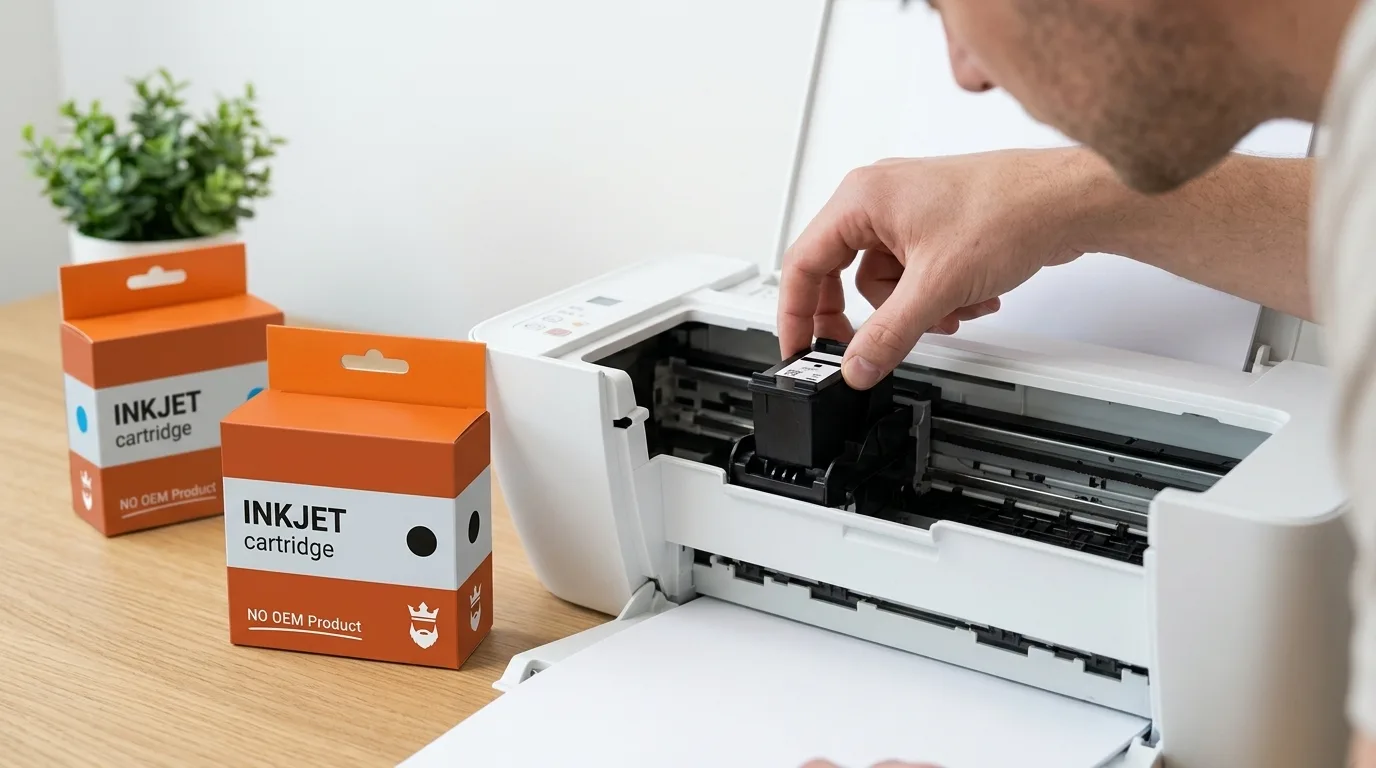
Cartouche noire presque vide ou non reconnue
Une cartouche d’encre noire peut sembler vide alors qu’il en reste un peu, si bien que le noir apparaît par taches ou plus du tout. Parfois, l’imprimante ne reconnaît pas la cartouche à cause de contacts sales ou d’une bande de protection mal retirée. Retirez la cartouche, essuyez délicatement les contacts avec un chiffon non pelucheux et remettez-la. La cartouche correspond-elle bien à votre modèle ? Vérifiez la référence. Une cartouche d’encre de marque propre adaptée et garantie évite ce genre de problème.
Nettoyer une tête d’impression bouchée
Si l’imprimante est restée longtemps inutilisée, de l’encre séchée peut boucher les fines ouvertures de la tête, notamment pour le noir. Lancez le cycle de nettoyage depuis le menu d’entretien de l’imprimante ou le logiciel de votre ordinateur, puis imprimez une page test. Répétez deux à trois fois. S’il reste des traînées blanches, patientez un peu : nettoyer trop souvent d’affilée dessèche la tête et consomme beaucoup d’encre.
Aligner la tête d’impression
Si le noir apparaît pâle ou décalé, un alignement aide. Choisissez dans le même menu d’entretien l’option d’alignement de la tête et suivez les étapes à l’écran. Les gouttes d’encre retombent ainsi exactement au bon endroit.
L’imprimante laser n’imprime pas le noir
Une imprimante laser fonctionne de manière électrostatique : un tambour chargé transfère la poudre de toner sèche sur le papier, puis une unité de fusion la fixe par la chaleur. Il n’y a pas de tête d’impression. Si le noir manque, vérifiez le toner noir et le tambour.
Toner noir presque vide ou mal réparti
Un toner noir presque vide donne des impressions pâles ou incomplètes. Retirez la cartouche de toner et secouez-la doucement d’un côté à l’autre pour répartir la poudre restante. Remettez ensuite le toner en place. Si cela ne résout le problème que brièvement, le remplacement est l’étape suivante. Un toner de marque propre garanti rétablit la qualité d’impression. Pour une imprimante HP LaserJet, le toner HP 30X est par exemple un toner noir adapté.
Tambour usé ou sale
Le tambour transfère la poudre de toner sur le papier. S’il est usé ou sale, vous voyez des traînées, des taches ou un noir terne. Sur de nombreux appareils, le tambour est une pièce séparée que vous pouvez remplacer ; sur d’autres, il est intégré à la cartouche de toner. Vérifiez dans le manuel de votre modèle quelle version vous avez avant de remplacer quoi que ce soit.
Vérifier les réglages d’impression
Parfois, ce n’est pas le matériel mais un mauvais réglage. De nombreuses imprimantes sont réglées en couleur, si bien que le système utilise un mélange de couleurs au lieu du noir seul.
Activer les niveaux de gris ou le noir et blanc
Ouvrez les préférences d’impression sur votre ordinateur et cherchez une option comme « noir et blanc » ou « niveaux de gris ». Si elle est désactivée, activez-la lorsque vous n’avez besoin que de texte noir. Faites aussi attention au mode qualité : une qualité élevée ajoute parfois de la couleur, même pour du texte ordinaire.
Appellations selon la marque
Chaque marque utilise un menu un peu différent, mais la logique reste la même : cherchez les préférences ou propriétés d’impression et choisissez entre couleur et noir. Vous hésitez sur la bonne option ? Le manuel de votre modèle vous guide, et vous pouvez compter sur les conseils d’impression de Toner Roi.
Vérifier le pilote et la file d’attente
Un pilote traduit votre commande dans un langage que l’imprimante comprend. S’il est obsolète ou endommagé, des instructions pour le noir peuvent se perdre. Le problème semble alors venir de l’imprimante, alors que la cause est logicielle.
Mettre à jour ou réinstaller le pilote
Allez dans les paramètres de votre système d’exploitation et recherchez l’imprimante. Vérifiez si une mise à jour est disponible et installez-la. Sinon, supprimez complètement le pilote, téléchargez une version récente chez le fabricant et redémarrez votre ordinateur. Sur certains modèles, rebranchez ensuite le câble USB ou la connexion réseau.
Redémarrer la file d’attente et le spouleur d’impression
Si une tâche bloquée reste coincée, plus rien ne sort de l’imprimante. Videz la file d’attente et redémarrez si nécessaire le spouleur d’impression via les paramètres de votre ordinateur. Vous voulez savoir comment garder une bonne qualité dans la durée ? Lisez comment améliorer une qualité d’impression qui se dégrade.
Questions fréquentes
Pourquoi mon imprimante imprime-t-elle la couleur mais pas le noir ?
Cela indique généralement une cartouche ou un toner noir presque vide, une tête d’impression bouchée sur une jet d’encre ou un réglage d’impression en couleur. Vérifiez d’abord le niveau de noir et le réglage des niveaux de gris.
Comment nettoyer la tête de mon imprimante jet d’encre ?
Lancez le cycle de nettoyage via le menu d’entretien de l’imprimante ou le logiciel de votre ordinateur. Choisissez l’option de nettoyage de la tête et répétez deux à trois fois, avec chaque fois une page test.
Mon imprimante laser n’imprime pas le noir, que faire ?
Retirez le toner noir et secouez-le doucement pour répartir la poudre. Si cela ne tient pas longtemps, le toner est presque vide et vous le remplacez. Vérifiez aussi l’usure du tambour.
Comment vérifier le niveau de noir de mon imprimante ?
Le niveau s’affiche généralement dans le logiciel de l’imprimante sur l’ordinateur, parfois via une icône dans la barre des tâches. De nombreux appareils affichent aussi l’état sur leur propre écran.
Puis-je continuer à imprimer quand le noir est vide ?
Certaines imprimantes jet d’encre mélangent les couleurs pour obtenir une teinte foncée, moins nette pour le texte. Avec un toner noir vide dans une imprimante laser, l’impression sans cette poudre n’est généralement pas possible.